Antes de empezar
Quién puede utilizar esta función
El servidor remoto está disponible en todos los puestos y planes.
El servidor de escritorio está disponible en un puesto Dev o Full para todos los planes de pago.
Debes utilizar un editor de código o una app que admite servidores MCP (p. ej., VS Code, Cursor, Windsurf, Claude Code). Consulta nuestro catálogo MCP para ver una lista completa de clientes compatibles.
El servidor MCP de Figma ayuda a los desarrolladores a explorar e implementar diseños con rapidez y precisión:
- Obtén contexto del diseño y el código a partir de tus diseños de Figma, FigJam y archivos de Make
- Captura tu UI en tiempo real como capas de diseño, llevando las interfaces que renderiza tu código a archivos de Figma Design
- Mejora tu forma de trabajar con componentes de diseño y Code Connect
Nota: Esta guía ofrece una visión general de lo que ofrece el servidor MCP de Figma. Para obtener instrucciones específicas sobre el uso del servidor y ejemplos de indicaciones, consulta:
- Instalación remota del servidor MCP de Figma (preferible)
- Instalación del servidor MCP de Figma en el escritorio
- Herramientas e indicaciones
En la documentación para desarrolladores de Figma encontrarás artículos adicionales con información detallada.
Las herramientas del servidor MCP de Figma aportan contexto adicional de Figma a tu flujo de trabajo, de modo que tu código no solo se adapta a los sistemas existentes, sino también a tu diseño.
Los servidores MCP son parte de una interfaz estandarizada para que los agentes de IA interactúen con fuentes de datos utilizando el Protocolo de contexto de modelo.
Nota: Esta página es una descripción general del servidor MCP de Figma. Para obtener instrucciones detalladas y ejemplos de código, consulta la documentación para desarrolladores del servidor MCP de Figma.
Con el servidor habilitado, puedes hacer lo siguiente:
-
Genera diseños de tus apps y sitios web a partir de la UI en tiempo real
Convierte la UI en tiempo real de tu navegador (producción, entorno de pruebas o localhost) en capas de diseño editables en Figma. Envía páginas, elementos o flujos completos a Figma Design para su exploración, alineación y perfeccionamiento.
Nota: Esta función requiere el servidor MCP remoto de Figma y actualmente solo es compatible con Claude Code, Codex de OpenAI y VS Code.
Esta función se mejora continuamente. Si surge algún problema, puedes informarnos mediante Fig, nuestro chatbot de soporte, o enviando un correo electrónico al servicio de soporte (planes de pago).
Obtén más información sobre cómo generar diseños a partir de tus interfaces
-
Generar código a partir de marcos seleccionados.
Selecciona un marco de Figma y conviértelo en código. Ideal para equipos de producto que desarrollan nuevos flujos o iteran en las funciones de la aplicación.
-
Extrae el contexto de diseño
Incorpora datos de disposición, componentes y variables directamente en tu IDE. Esto es especialmente útil para los sistemas de diseño y los flujos de trabajo basados en componentes.
-
Recuperación de recursos de FigJam
Accede al contenido de tus diagramas de FigJam y utilízalo en tu flujo de trabajo de generación de código. Incorpora ideas en fase inicial, flujos o mapas de arquitectura directamente en el desarrollo.
-
Recuperación de recursos de Make
Recopila recursos de código de los archivos Make y proporciónalos al LLM como contexto. Esto puede resultarte útil a medida que pasas del prototipo a la aplicación de producción.
-
Mantén la consistencia de los componentes de tu sistema de diseño con Code Connect
Mejora la calidad del resultado reutilizando tus componentes actuales. Code Connect mantiene tu código generado consistente con tu base de código.
Configuración del servidor MCP
Puede conectar el servidor Figma MCP de dos maneras:
-
Servidor MCP remoto: se conecta directamente al terminal alojado de Figma en
https://mcp.figma.com/mcp.Aprende a instalar el servido MCP. - Servidor MCP de escritorio: se ejecuta localmente a través de la app de Figma para escritorio. Aprende a instalar el servidor MCP de escritorio .
Conexión del servidor MCP con tu editor
Sigue las instrucciones de tu editor específico para conectarte al servidor MCP de Figma, ya sea de forma local o remota. Algunos clientes también son compatibles con Skills, que agregan instrucciones a nivel de agente para ayudar a las herramientas de IA a funcionar de forma más eficaz con los diseños de Figma:
| Cliente | Compatibilidad con el servidor de escritorio | Compatibilidad con el servidor remoto | Soporte de Skills |
| Amazon Q | ✓ | ||
| Android Studio | ✓ | ✓ | |
| Claude Code | ✓ | ✓ | |
| Codex de OpenAI | ✓ | ✓ | |
| Cursor | ✓ | ✓ | |
| Gemini CLI | ✓ | ✓ |
|
| Kiro | ✓ | ✓ | |
| OpenHands | ✓ |
|
|
| Replit | ✓ |
|
|
| VS Code | ✓ | ✓ |
|
| Warp | ✓ | ✓ |
|
Acerca de Skills
Skills proporciona orientación sobre cómo un agente debería completar tareas específicas, utilizando una combinación de llamadas a herramientas MCP e instrucciones detalladas.
Mientras que el servidor MCP de Figma expone herramientas individuales, Skills ayuda a los agentes a comprender qué herramientas utilizar, cómo secuenciarlas y cómo aplicar los resultados cuando se trabaja con diseños de Figma.
Skills puede guiar a los agentes a través de flujos de trabajo como:
- Conectar componentes de diseño de Figma a componentes de código utilizando Code Connect
- Generar reglas de sistema de diseño alineadas con tu base de código
- Convertir diseños en código listo para producción
Skills no reemplaza las conexiones MCP ni agregan nuevas capacidades MCP. Reducen la configuración y las conjeturas al agrupar los flujos de trabajo recomendados en instrucciones reutilizables.
Consejo: para ver la lista más reciente de editores y clientes compatibles, consulta nuestro Catálogo MCP.
Indicación a tu cliente MCP
El servidor MCP de Figma presenta un conjunto de herramientas que ayudan a los LLM a traducir diseños en Figma. Una vez conectado, puedes indicarle a tu cliente MCP que acceda a un nodo de diseño específico.
Para obtener una lista completa de herramientas y ejemplos, consulta Herramientas e indicaciones.
En primer lugar, sigue las instrucciones para instalar el servidor MCP de Figma para tu cliente MCP preferido. Proporcionamos instrucciones para: Proporcionamos instrucciones para lo siguiente:
Para otros clientes MCP, sigue las instrucciones que figuran en la documentación de tu cliente para agregar servidores MCP. Consulta la tabla en Conectar el servidor MCP a tu editor para obtener los enlaces.
Ejemplo: Obtener el contexto del diseño
Para obtener el contexto del diseño y el código de los archivos se utiliza un enlace. Para obtener el contexto del diseño:
- En Figma Design, selecciona la capa para la que deseas obtener el contexto del diseño.
- En la barra de direcciones de tu navegador, copia el enlace a un marco o capa en Figma.
-
En tu cliente MCP, pega la URL y solicita a tu cliente que te ayude a implementar el diseño.
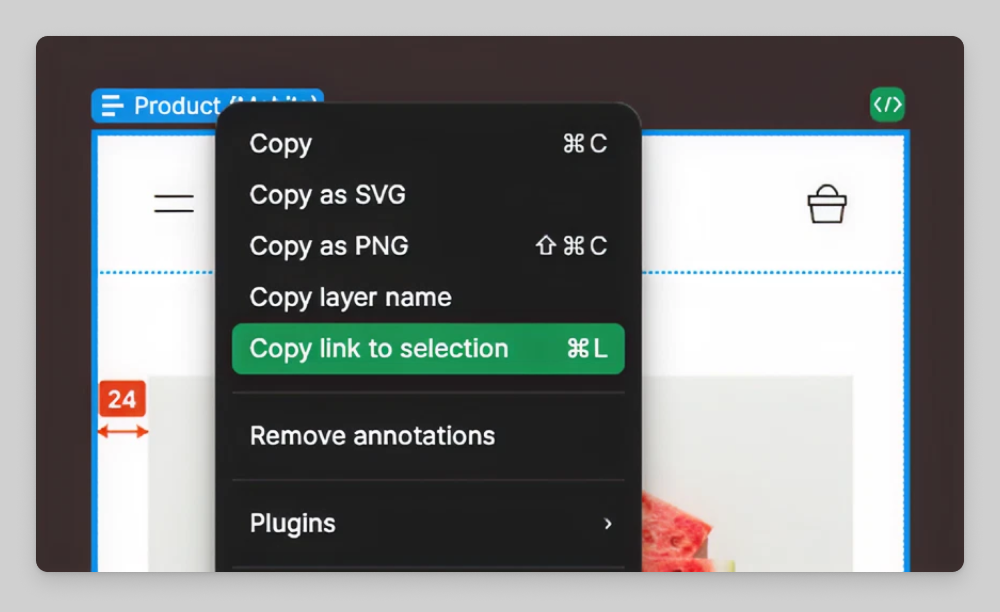
Tu cliente no podrá navegar directamente a la URL seleccionada, pero extraerá el ID del nodo que necesita el servidor MCP para identificar sobre qué objeto proporcionar información.
Ejemplo: Enviar la UI a Figma
Nota: Actualmente disponible solo con el servidor MCP remoto de Figma con Claude Code, Codex de OpenAI y VS Code.
Para enviar la UI en tiempo real de tu app web o sitio web a Figma, debes ponerte en contacto con tu cliente MCP:
- Indica a tu cliente MCP: "Inicia un servidor local para mi app y captura la UI en un nuevo archivo Figma".
- Sigue los pasos que te indique tu cliente. Tu cliente abrirá una ventana del navegador para ti o te proporcionará un enlace que deberás seguir.
- Utilice la barra de herramientas de captura para capturar páginas, elementos y estados de tu app web o sitio.
- Informa a tu cliente cuando hayas terminado. Tu cliente te proporcionará un enlace para abrir el archivo Figma que se creó.
Mejorar el rendimiento del servidor MCP
Para obtener el mejor resultado, recomendamos establecer reglas que sirvan de guía al agente. Para empezar, tenemos algunas reglas de ejemplo útiles.